
Vous pouvez accéder au nouveau portail en ligne dédié aux loisirs à l'adresse munclare.perfectmind.com ou en utilisant les menus de notre site web pour vous rendre dans la rubrique « Activités et inscriptions », sous le menu « Loisirs ».
Veuillez noter que certaines parties de ce programme sont encore en cours de traduction et peuvent apparaître en anglais. Nous vous prions de bien vouloir nous excuser pour ce désagrément, nous y travaillons actuellement.
Créer un compte
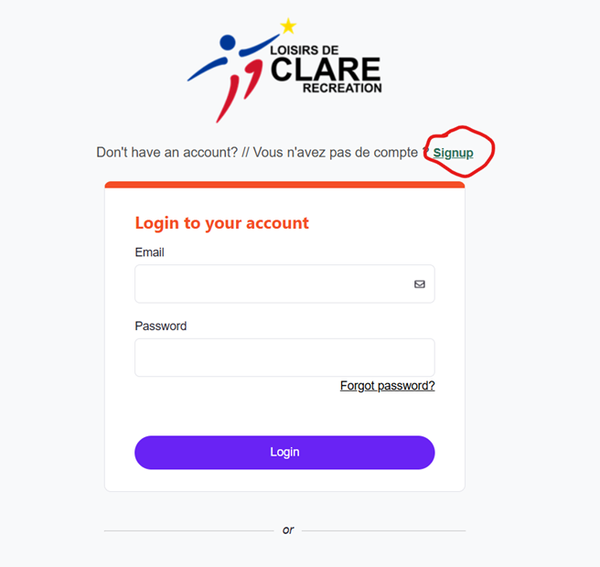
- Lorsque l'option de connexion s'affiche, cliquez sur « S'inscrire »
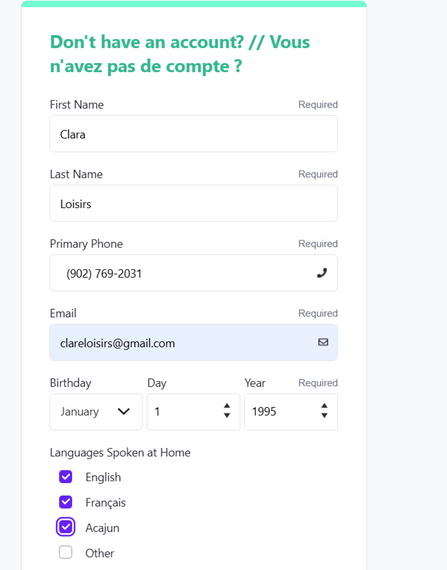
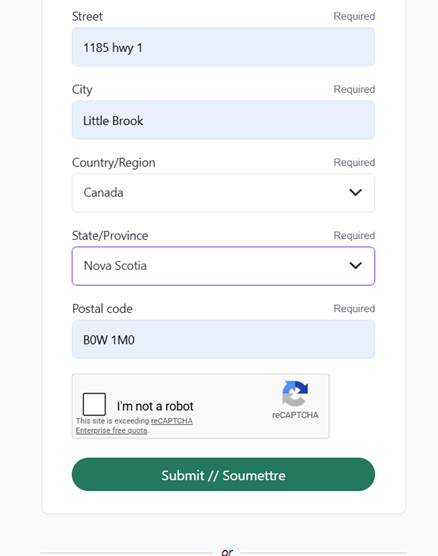
- Remplissez toutes vos informations. Assurez-vous que ces informations vous concernent bien personnellement ; vous aurez la possibilité d'ajouter des enfants et d'autres membres de votre famille une fois votre compte créé. Une fois toutes vos informations renseignées, cliquez sur « Soumettre »
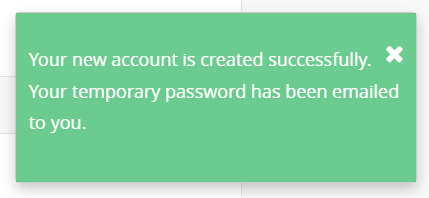
- Vous serez automatiquement connecté à la page client et un mot de passe temporaire vous sera envoyé par e-mail.
- Pour vous reconnecter, retrouvez le mot de passe temporaire envoyé à votre adresse e-mail. Utilisez ce mot de passe pour vous connecter ; vous serez alors invité à créer un nouveau mot de passe. Choisissez-en un que vous pourrez retenir !
Ajouter votre famille à votre compte
- Connectez-vous à votre compte sur le portail en ligne.
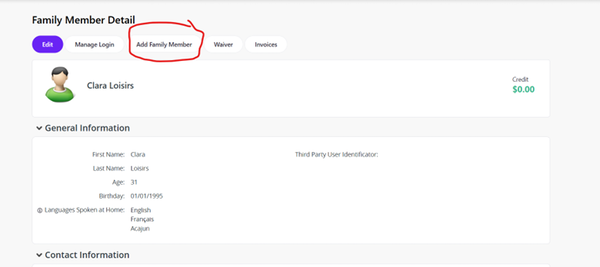
- Sur la page d’informations client, vous verrez toutes vos coordonnées ainsi que le bouton « Ajouter un membre de la famille ».
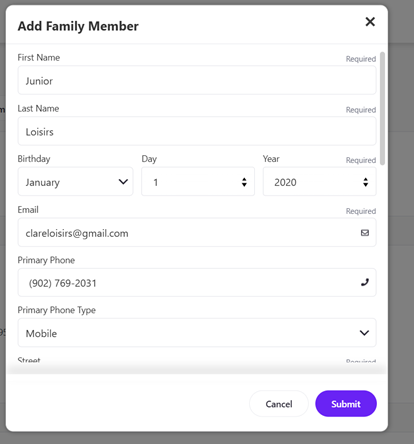
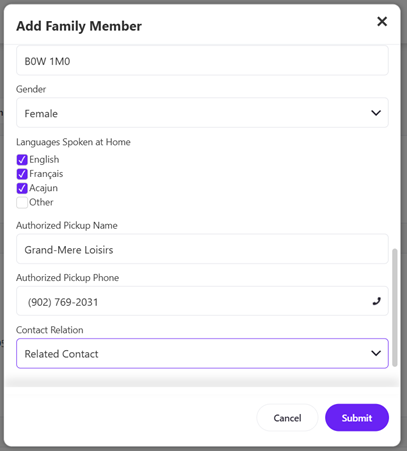
- Une fois que vous aurez cliqué dessus, une fenêtre contextuelle s'ouvrira et vous permettra d'ajouter un membre de la famille. Veuillez vous assurer de saisir des informations exactes. Veillez tout particulièrement à sélectionner l'âge, l'adresse et le numéro de téléphone corrects. Vous aurez la possibilité d'ajouter une « personne autorisée à venir chercher l'enfant » ; cette option concerne les enfants de moins de 16 ans et est utilisée dans le cadre des programmes de garde d'enfants. Vous pourrez ajouter d'autres personnes autorisées à venir chercher l'enfant une fois le compte créé.
- RepRépétez la procédure pour ajouter des membres de la famille. Pour associer des identifiants existants à votre famille (par exemple, si papa a créé un compte et que maman a créé un compte, et que vous souhaitez les regrouper sous la même famille), veuillez contacter le personnel au 902-769-2031.
S'inscrire à un événement ou à une activité
Une fois connecté au portail, vous disposerez des options de menu suivantes :

Mes infos : vous permet d'accéder à vos coordonnées
Inscription aux activités : vous permet de voir toutes les activités disponibles à l'inscription
Calendrier communautaire : vous redirige du portail vers le site web municipal où se trouve notre calendrier communautaire.
1. Rechercher votre événement
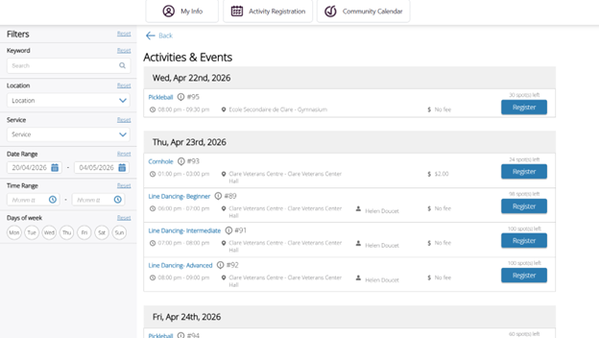
Les activités sont classées en deux catégories : « Intérêt général » (qui comprend les événements communautaires, les activités sociales et les programmes culturels) et « Mouvement et sport » (qui regroupe tous nos programmes destinés à vous faire bouger) ! Vous pouvez sélectionner l'option qui vous intéresse pour parcourir tous les événements
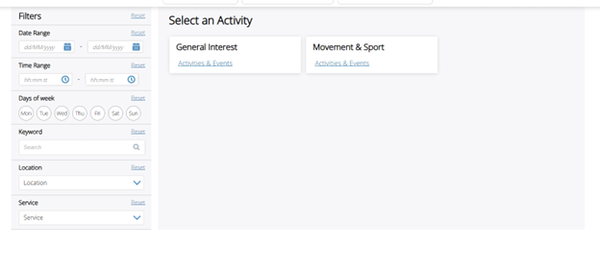
Vous pouvez également effectuer une recherche par :
Plage de dates : indiquez les dates de votre choix pour afficher toutes les activités correspondant à cette période
Plage horaire : en indiquant les horaires qui vous intéressent, vous obtiendrez toutes les activités correspondantes.
Jours de la semaine : sélectionnez des jours spécifiques pour affiner votre recherche
Mot-clé : saisissez le nom de l’activité, par exemple « pickleball », pour voir toutes les sessions
Lieu : vous pouvez sélectionner un lieu précis pour affiner votre recherche
Service : cela vous permettra de sélectionner des catégories d’événements spécifiques, telles que « sports de terrain » ou « excursions en bus »
2. Sélectionnez votre événement
Parcourez toutes les options pour trouver une activité qui vous intéresse ! En cliquant sur « S'inscrire », vous serez redirigé vers la page des détails de l'événement contenant toutes les informations sur l'activité
3. Inscrivez-vous à votre événement
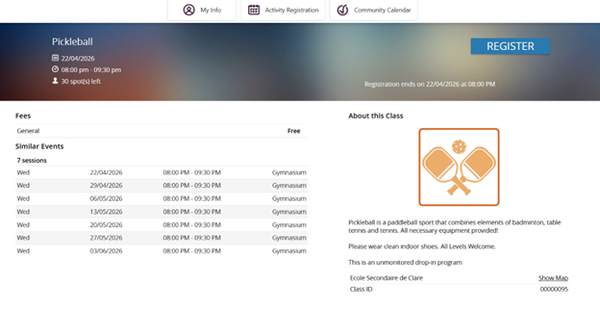
Once you have clicked on “register”, you will be directed to the event page.
La page de l'événement indique la date, l'heure, les détails et le lieu, et vous propose également des événements similaires (dans l'exemple présenté, le pickleball a lieu chaque mercredi ; les prochaines sessions de pickleball s'affichent donc pour vous proposer des événements similaires susceptibles de vous intéresser). Lisez attentivement les détails pour vous assurer que vous avez sélectionné le bon événement ainsi que le jour et l'heure souhaités avant de continuer.
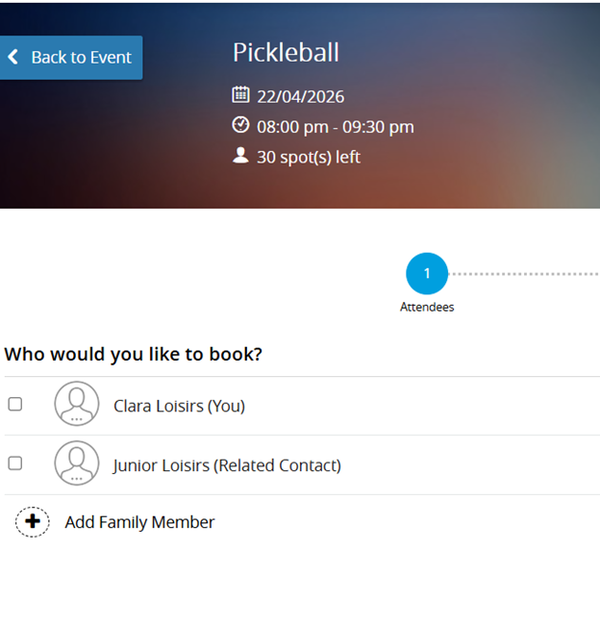
Une fois que vous aurez cliqué sur « S'inscrire » en haut à droite, il vous sera demandé pour qui vous vous inscrivez. Tous les membres de votre famille figurant sur votre compte s'afficheront s'ils sont éligibles (veuillez noter que certaines activités ont des restrictions d'âge et que les membres de la famille non éligibles pour l'activité n'apparaîtront pas). Vous pourrez sélectionner autant de membres de votre famille à la fois que vous le souhaitez.
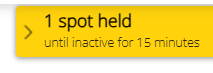
Dès que vous aurez sélectionné les participants, un compte à rebours s'affichera sur votre écran - Toutes les places sont réservées pendant 15 minutes.
4. Paiement de l'activité
Vous serez automatiquement redirigé vers l'écran de paiement.
Pour les événements gratuits, il vous sera simplement demandé de finaliser votre commande et aucune information de paiement ne vous sera demandée.
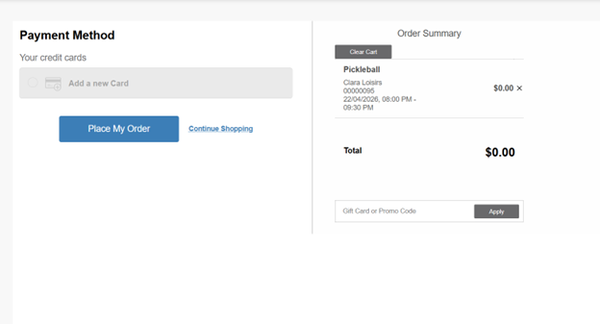
Si vous souhaitez ajouter d'autres inscriptions à votre panier, il vous suffit de revenir à la page « Inscription à l'activité » depuis cet écran et d'ajouter les autres inscriptions. N'oubliez pas que les places ne sont réservées que pendant 15 minutes.
Pour les événements payants, il vous sera demandé de saisir les informations de votre carte de crédit afin de finaliser votre commande. Certains événements peuvent être associés à des plans de paiement ; si vous avez besoin d'un plan de paiement et qu'aucun n'est disponible, veuillez contacter le 902-769-2031.
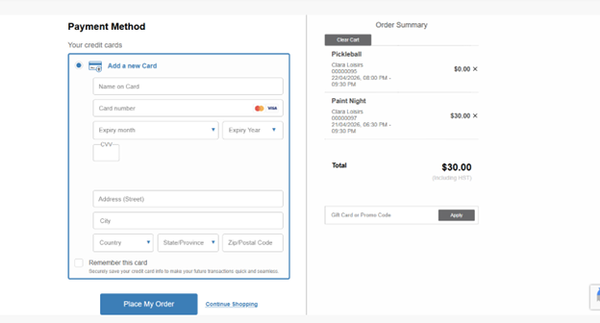

5. Finalisation de l'inscription
Une fois que vous vous êtes inscrit et que vous avez payé, l'écran de confirmation s'affichera :
Il indique le nom de l'inscrit et propose une option « Ajouter au calendrier » pour que vous puissiez synchroniser l'événement avec votre calendrier personnel.
Vous recevrez automatiquement un e-mail contenant votre reçu et votre confirmation d'inscription. Veuillez lire attentivement la confirmation d'inscription, car elle peut contenir des informations détaillées pour les participants et des instructions relatives à l'activité.
Si vous le souhaitez, vous pouvez imprimer une copie de l'inscription et du reçu à partir de la page de confirmation (comme indiqué).
Vérification
Si vous souhaitez consulter votre programme à venir, rendez-vous dans « Mes informations » et faites défiler vers le bas jusqu'à la section « Programme » pour voir ce qui vous attend !